Aller au contenu principal
Logo Telegram, messagerie instantanéeTelegramÉdition française

Installation accompagnée

Installer Telegram pas à pas, quel que soit votre appareil

Quatre procédures distinctes, avec la durée estimée, les prérequis et le détail de chaque écran. En fin de page, les réglages à appliquer juste après la première connexion et les réponses aux incidents les plus fréquents.

Récupérer d’abord l’installateur
Procédure 1 sur 4

Windows 10 et 11

Durée : environ 2 minutes · Prérequis : 64 bits, 2 Go de RAM, 200 Mo d’espace libre
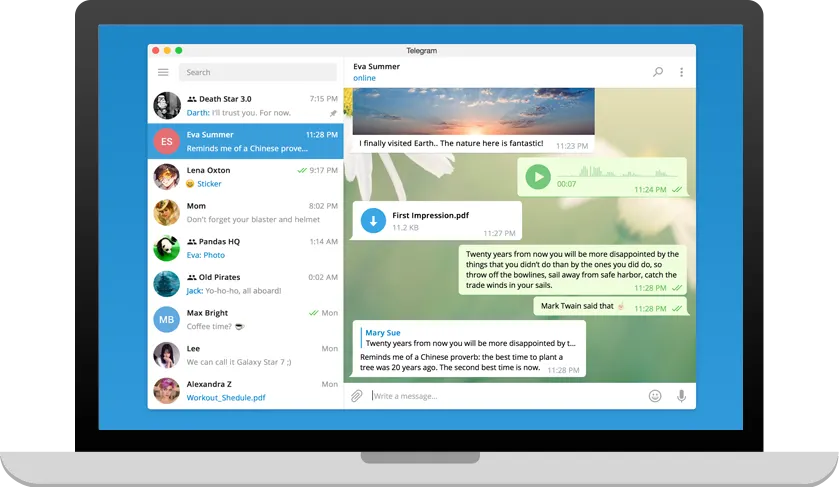
  1. 1Récupérez l’installateur .exe depuis la page de téléchargement et attendez la fin du transfert.
  2. 2Double-cliquez sur le fichier, puis acceptez l’invite de contrôle de compte d’utilisateur.
  3. 3Choisissez la langue française et le dossier d’installation, puis validez.
  4. 4Lancez l’application, saisissez votre numéro au format +33 et entrez le code reçu.
  5. 5Activez éventuellement le lancement au démarrage dans les paramètres avancés.
Telegram Desktop installé sur un ordinateur Windows, conversation ouverte
Procédure 2 sur 4

macOS

Durée : environ 3 minutes · Prérequis : macOS 10.15 ou version ultérieure, Apple Silicon ou Intel
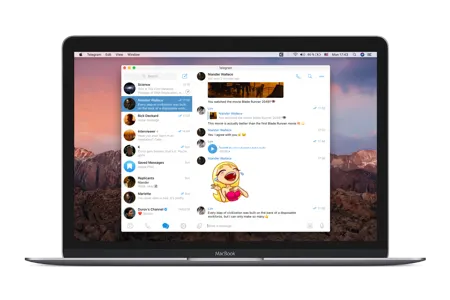
  1. 1Ouvrez l’archive téléchargée depuis le site officiel de l’éditeur.
  2. 2Glissez l’icône de l’application dans le dossier Applications.
  3. 3Au premier lancement, confirmez l’ouverture d’une application téléchargée sur Internet.
  4. 4Connectez-vous avec votre numéro puis autorisez les notifications système.
  5. 5Épinglez l’application dans le Dock pour un accès immédiat.
Application Telegram affichée sur un Mac après installation
Procédure 3 sur 4

Android

Durée : environ 2 minutes · Prérequis : Android 6.0 ou version ultérieure, 150 Mo d’espace
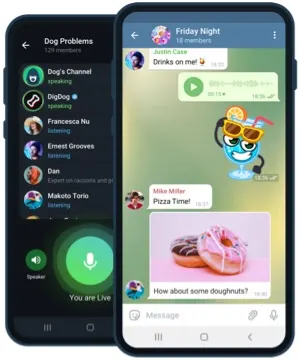
  1. 1Téléchargez le paquet APK signé depuis la page de téléchargement.
  2. 2Autorisez temporairement l’installation depuis cette source dans les paramètres de sécurité.
  3. 3Ouvrez le fichier téléchargé et validez l’installation.
  4. 4Accordez les permissions de contacts et de notifications si vous le souhaitez.
  5. 5Désactivez à nouveau l’autorisation de sources inconnues par précaution.
Telegram sur smartphone Android avec la liste des discussions
Procédure 4 sur 4

iPhone et iPad

Durée : moins d’une minute · Prérequis : iOS 13 ou version ultérieure
  1. 1Ouvrez la fiche de l’application sur l’App Store depuis la page de téléchargement.
  2. 2Appuyez sur « Obtenir » puis confirmez avec Face ID, Touch ID ou votre mot de passe.
  3. 3Lancez l’application et saisissez votre numéro de téléphone.
  4. 4Validez le code de vérification reçu par message ou par appel.
  5. 5Activez la synchronisation des contacts pour retrouver vos correspondants.
Telegram sur iPhone avec l’interface de messagerie

Les quatre réglages à faire juste après l’installation

Ces réglages prennent deux minutes et évitent la majorité des désagréments signalés par les nouveaux utilisateurs : sollicitations non désirées, notifications envahissantes et exposition inutile du numéro de téléphone.

Réglage 1

Choisir un nom d’utilisateur

Dans les paramètres, définissez un identifiant public. Vos correspondants pourront vous joindre sans connaître votre numéro de téléphone.

Réglage 2

Activer la vérification en deux étapes

Un mot de passe additionnel empêche toute connexion réalisée avec le seul code SMS. Notez-le dans un gestionnaire de mots de passe.

Réglage 3

Limiter les ajouts en groupe

Réglez « Qui peut m’ajouter à un groupe » sur « Mes contacts » afin d’éviter les invitations non sollicitées et les canaux publicitaires.

Réglage 4

Organiser les dossiers

Créez un dossier professionnel et un dossier personnel : les non-lus se comptent séparément et les notifications deviennent lisibles.

Première connexion Telegram avec saisie du code de vérificationSynchronisation cloud des discussions Telegram après installation

Résoudre les blocages les plus courants

Le code de vérification n’arrive pas
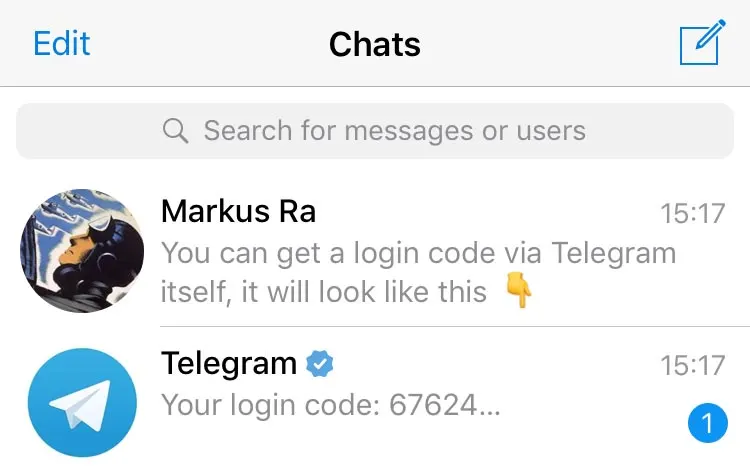
Vérifiez le format international du numéro, patientez soixante secondes puis demandez un appel vocal. Si une autre session est déjà ouverte, le code apparaît directement dans l’application.
L’application reste sur « Connexion… »
Corrigez la date et l’heure du système, changez de réseau, désactivez un VPN mal configuré et autorisez l’application dans le pare-feu.
L’installateur est bloqué par Windows
SmartScreen peut afficher un avertissement sur un fichier peu téléchargé. Vérifiez la signature numérique dans les propriétés du fichier, puis choisissez « Informations complémentaires » et « Exécuter quand même ».
Les notifications n’apparaissent pas
Autorisez l’application dans les paramètres de notification du système, désactivez l’économiseur de batterie pour Telegram sur Android et vérifiez que la discussion n’est pas en sourdine.